Как выступать онлайн: правила убедительной речи в Zoom и на вебинаре
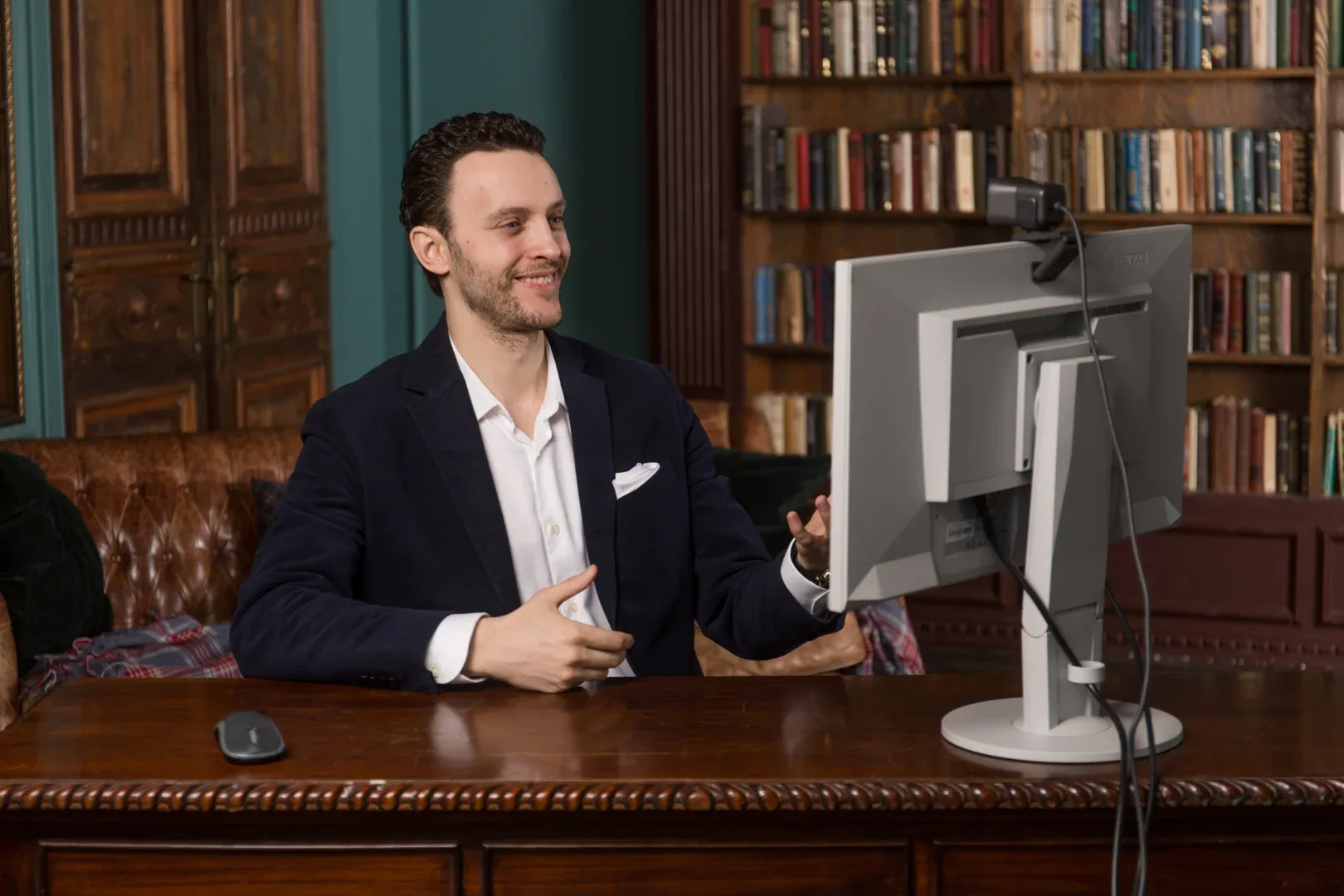
Знаете, что самое обидное в онлайн-выступлениях? Вы можете быть отличным спикером, но перед камерой превращаться в деревянного робота. Я видел это очень много раз, как люди, которые выступают и держат внимание пятидесяти человек, в онлайн-выступлении в Zoom просто теряются через три минуты. И дело не в технике, а дело в том, что выступления в онлайн это совсем другой формат, другая энергетика, другой контакт, другие правила игры.
Я поделюсь с вами своим опытом, который я получил, когда готовил спикеров к вебинарам, онлайн-конференциям и рабочим созвонам: как настроить кадр, куда смотреть, как говорить естественно и не терять аудиторию, которая сидит дома в пижаме. Это пригодится всем, кто выступает через Zoom, вебинарные платформы или записывает видео для YouTube.
Чем онлайн-выступление отличается от очной сцены
Онлайн выступление — это отдельный формат со своими законами. И главное отличие — отсутствие обратной связи.
В зале ты видишь лица. Видишь, когда люди скучают, когда смеются, когда достают телефоны. В Zoom ты говоришь в камеру и не знаешь, слушают тебя или уже открыли почту.
Отсюда следует что:
- Энергии приходится затрачивать больше;
- Паузы воспринимаются как зависание;
- Жесты видны частично;
- Зрительный контакт обращен в камеру, а не на лица;
- Внимание аудитории удерживается меньше.
Это было на одном корпоративном тренинге, который я вёл для крупной IT-компания. Руководитель отдела продаж рассказывал про новую CRM. До этого вживую он зажигал зал за пять минут. В Zoom всего через десять минут половина участников выключила камеры. Он продолжал говорить ещё сорок минут. После тренинга мы разобрали запись и оказалось, что он смотрел в свой экран с презентацией, а не в камеру. Зал просто не чувствовал, что он с ним. У людей не было контакта со спикером и им было не интересно. Он не задавал вопросы и не вовлекал людей, а просто бубнил себе под нос сложные термины, которые люди не понимают.
Подготовьте технику и пространство
Камера, свет, звук, кадр и резервный план
Камера. Встроенная в ноутбук подойдёт, но поставьте её на уровень глаз. Подложите книги или используйте подставку. Когда камера смотрит сверху вниз, получается эффект «говорящей головы с двойным подбородком». Когда снизу вы смотрите свысока, что воспринимается как агрессия.
Свет. Сядьте лицом к окну дневной свет – это лучший источник света. Если окна нет, то поставьте лампу за камерой и направьте на себя. Никогда не садитесь спиной к окну, т.к. вы будете похожи на чёрный силуэт.
Звук. Встроенный микрофон ноутбука ловит все звуки: клавиатуру, эхо, соседей за стеной. Возьмите наушники с микрофоном или петличный микрофон подойдёт ещё лучше. Перед эфиром запишите тестовое видео на тридцать секунд и послушайте слышно ли вас чётко. Если голос и звук для вас важны, то у меня есть отдельный материал о работе с голосом и звуком в подкастах, там интересные и полезные советы.
Кадр. В кадре должно быть видно вас от груди до макушки. Фон простой, без пёстрых обоев и разбросанных вещей. Виртуальный фон используйте только если он статичный, т.к. дёргающийся фон отвлекает ваших слушателей.
Резервный план. Что вы будете делать, если интернет пропадет? Подготовьте точку раздачи (модем) с телефона и напишите предупреждение организаторам: «Если связь пропадёт, связаться можно по этому номеру». Это спасает нервы.
Как говорить в камеру естественно
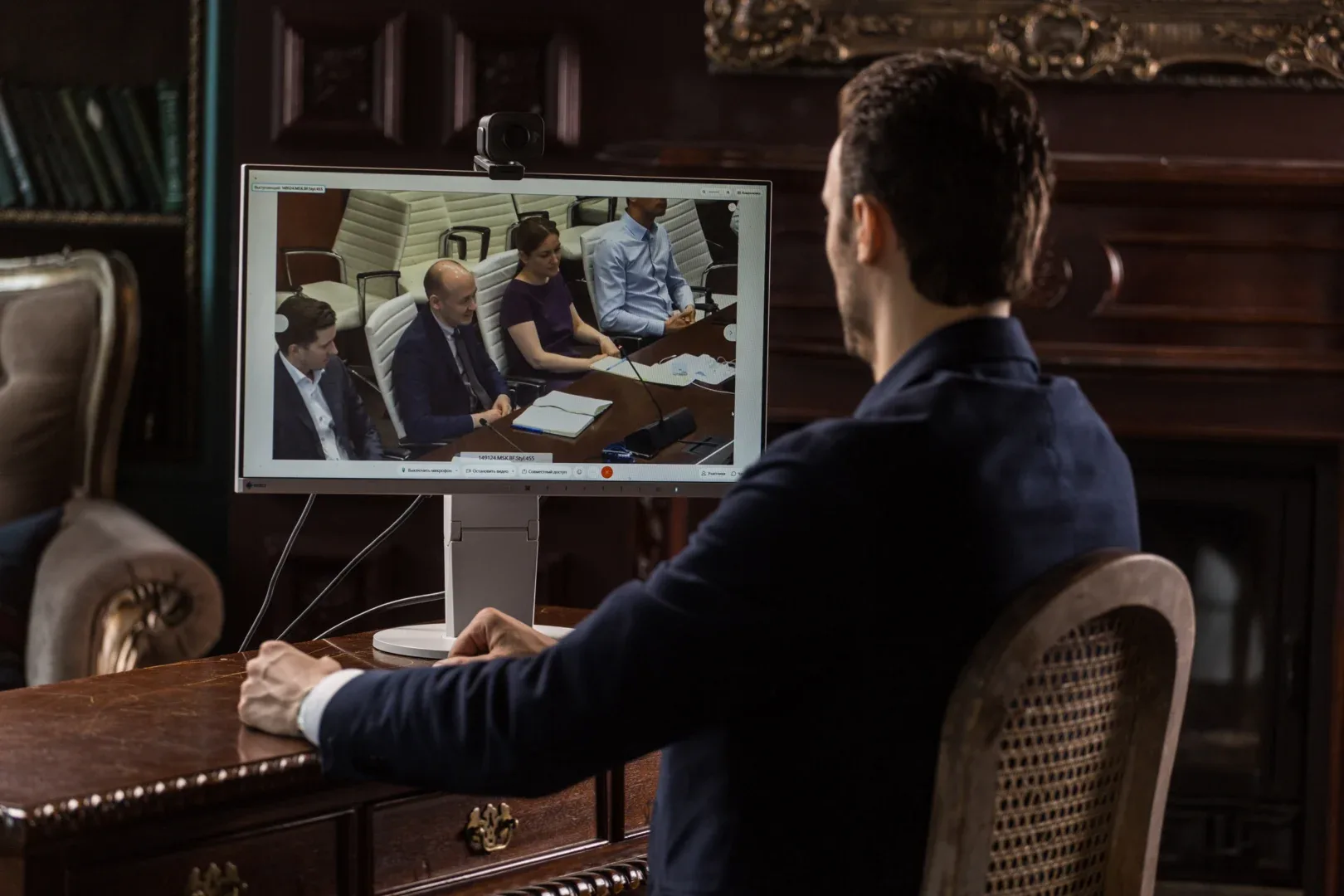
Камера — это чёрная дыра. Говорить в неё неестественно — мозг не видит собеседника. Но есть приёмы, которые помогают.
Взгляд, темп, паузы и жесты в кадре
Взгляд в камеру. Это самое сложное. Когда вы смотрите на лица участников в Zoom, вы смотрите в экран и на записи получается, что вы отводите глаза. Смотрите в саму камеру. Приклейте рядом с ней стикер со стрелкой. Звучит смешно, но работает.
Темп. Говорите на десять процентов медленнее, чем в жизни. В онлайне звук сжимается, быстрые слова сливаются.
Паузы. Делайте их короче, чем вживую. Две секунды тишины в зале — это нормально, в Zoom это выглядит как зависание. Но паузы нужны — без них речь превращается в кашу.
Жесты. В кадре видны только руки от локтей. Жестикулируйте чуть шире, чем обычно, но не размахивайте руками. Держите руки в нижней трети кадра — тогда они смотрятся естественно.
Энергия. Да, придётся говорить громче и эмоциональнее, чем вживую. Это не игра — это компенсация отсутствия физической энергии зала. После часового вебинара вы будете вымотаны, как после двух живых выступлений. Это нормально. Базовые темы: опора, дыхание, постановка голоса — необходимы, но ещё нужно, чтобы вы знали, как захватывать и удерживать внимание аудитории на любых выступлениях.

Структура вебинара или онлайн-доклада
Онлайн-выступление не может быть сплошным монологом, все заснут. Структура должна быть разнообразная, в ней нужны интерактивы каждые пять или десять минут.
Вот рабочий вариант структуры для вебинара на один час:
0 — 5 минут. Приветствие, проверка звука («Напишите плюс в чат, если меня слышно и видно»), вы заявляете тему выступления.
5 — 15 минут. Ваши идеи и примеры.
15 — 20 минут. Интерактив с аудиторией: опросы, вовлечение аудитории, вопросы слушателям вебинара, просьба поднять руку.
20 — 35 минут. В следующем блоке добавьте больше практики.
35 — 40 минут. Новый интерактив и активизация публики: подробный ответ на вопрос из чата, маленькое упражнение.
40 — 50 минут. Далее блок с выводами и применением.
50 — 55 минут. Вопросы и ответы.
55 — 60 минут. Заключение и следующий шаг.
Каждый блок заканчивается переходом, например: «А теперь давайте посмотрим, как это работает на практике» или «Вот тут обычно возникает вопрос…». Все эти переходы помогают удерживать внимание людей.
На одном вебинаре для HR-директоров я заметил: когда спикер делал интерактив каждые пять минут, дослушали 78% участников. Когда делал каждые двенадцать минут — только 41%. Разница колоссальная.
Как вовлекать участников через чат и вопросы
Чат — это ваш главный инструмент в онлайне. Но работать с ним нужно осознанно.
Задавайте простые вопросы
Не «Что вы думаете об этой методике?», а «Поставьте единицу, если сталкивались с такой проблемой». Люди ленивы — на сложный вопрос ответят трое, на простой — все.
Читайте чат вслух
«Вижу вопрос от Анны — да, это работает и для B2B». Человек слышит своё имя и чувствует контакт. Остальные видят, что спикер следит за ними.
Не бойтесь молчания
Задали вопрос — ждите. Пять секунд, десять. Кто-то ответит. Если молчание затянулось, скажите: «Пока вы думаете, расскажу случай из практики…» — и продолжайте.
Используйте реакции
В Zoom есть кнопки «поднять руку», «да», «нет». Просите их использовать — это быстрее чата.
Назначьте модератора
Если вебинар большой (больше тридцати человек), вам нужен помощник, который будет следить за чатом, собирать вопросы и отправлять вам самые важные. Одновременно говорить и читать чат невозможно. Управление большой дискуссией отдельный навык. У меня есть отдельный материал об искусстве модерации и группового обсуждения. Половина приёмов оттуда переносится на вебинар почти один в один.
Что делать при задержке связи и сбоях
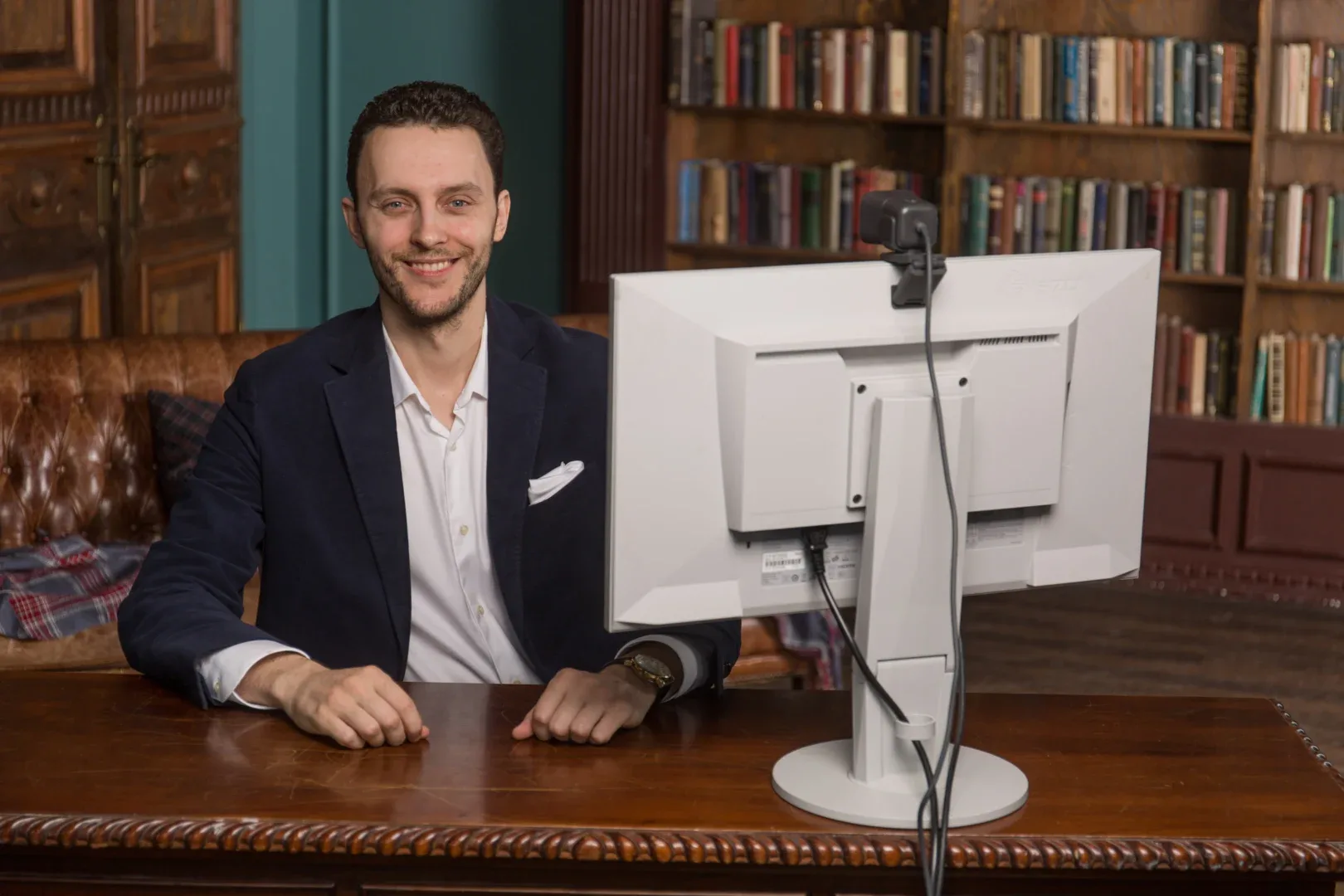
Техника подводит всегда. Вопрос не «подведёт ли», а «когда».
Задержка звука
Если звук отстаёт, остановитесь и скажите: Вы меня слышите? Если источник сбоя находится у вас попробуйте перезапустить звонок или переключиться на резервный интернет.
Зависание видео
Если скорость соединения медленная, то просто выключите камеру и продолжайте голосом. Скажите: «Видео подвисает, отключу его, чтобы звук был стабильнее». Это лучше, чем дёргающаяся картинка.
Полный обрыв
Если вы пропали полностью, у вас должен быть план: звонок на телефон организатору, быстрое переподключение. Напишите в описании вебинара заранее: «При технических проблемах ждём пять минут, потом продолжаем без спикера» — и пусть модератор знает, что делать.
Паника
Главное правило: не извиняйтесь пять минут подряд. Один раз сказали: «Извините, техника подвела» — и продолжили. Зал простит сбой, но не простит суеты.
Помню случай на крупной конференции для которой я готовил выступающих: один из спикеров пропал на несколько минут. Модератор сказал: «Пока Александр переподключается, давайте я расскажу, как мы используем эту методику у себя» — и заполнил паузу. Александр вернулся, и никто даже не заметил заминки. Вот это профессионализм модератора. После мероприятия я похвалил его мастерство и поблагодарил за то, что он выручил в трудный момент.
Чек-лист за 15 минут до эфира
Проверяйте его перед выступлением. Вы можете его распечатать или держать рядом с компьютером:
Техника (5 минут):
- Камера на уровне глаз, кадр от груди до макушки
- Свет падает на лицо, нет засветов
- Микрофон проверен, записано тестовое аудио на десять секунд
- Презентация открыта, все слайды на месте
- Интернет стабильный (или есть резерв)
- Телефон на беззвучном, уведомления на компьютере выключены
Внешний вид (3 минуты):
- Одежда однотонная, без мелкой полоски
- Волосы причёсаны (камера видит больше, чем зеркало)
- Стакан воды рядом
- Туалет посещён (звучит смешно, но это спасает)
Контент (5 минут):
- Первые три фразы проговорены вслух
- Структура выступления в голове
- Три ключевых сообщения помечены в заметках
- Список вероятных вопросов подготовлен
Ментальная настройка (2 минуты):
- Три глубоких вдоха
- Улыбка (да, перед эфиром — это меняет голос)
- Напоминание себе: «Я знаю тему лучше всех в этом эфире»
За минуту до старта:
- Камера включена
- Микрофон включён
- Вы смотрите в камеру и улыбаетесь
FAQ
Куда смотреть во время выступления в Zoom?
В камеру, а не на лица участников. Поставьте стикер рядом с камерой или приклейте изображение глаз — это поможет держать взгляд. Когда смотрите на экран, на записи кажется, что вы отводите глаза.
Как не читать текст с экрана?
Тезисы, а не полный текст. Напишите три-четыре слова-триггера на каждый блок и держите их на стикере рядом с камерой. Полный текст на экране заставит вас читать, и это будет видно.
Сколько времени говорить без интерактива?
Максимум десять минут. Потом — вопрос, опрос, просьба поставить реакцию в чат. В онлайне внимание сложнее удерживать, чем вживую.
Нужна ли отдельная камера для вебинара?
Не обязательно, но желательно. Внешняя веб-камера даёт более хорошее качество изображения, чем встроенная в ноутбук. Если выступаете регулярно, то эта инвестиция окупается.
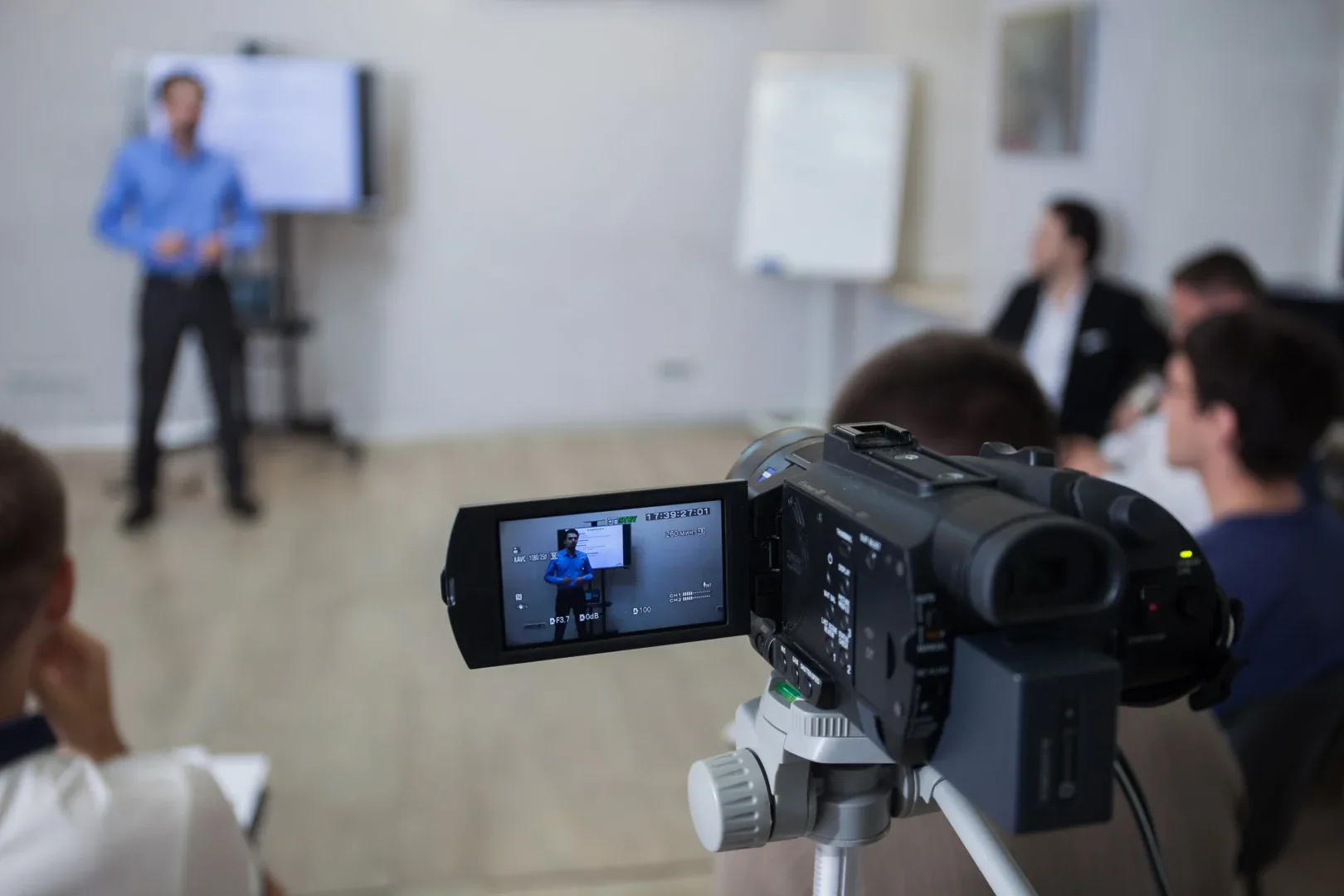
Уверенно выступать перед камерой легко научиться. Навык онлайн-выступлений тренируется только практикой с обратной связью. Приглашаю на мои курсы ораторского мастерства в Москве в школе Oratoris. Их прошли более 35 000 участников. На занятиях мы работаем перед камерой и разбираем записи. Выбирайте программу или запишитесь на консультацию на сайте школы. Желаю успешных выступлений!
Ваш тренер по ораторскому искусству — Антон Духовский.